Ce chapitre
concerne la création de nouveaux nœuds de génie civil.
Un nœud de
génie civil se paramètre à deux niveaux :
►
Au niveau du dessin prototype de
l’application contenant la définition de l’ensemble des symboles AutoCAD mis en
œuvre par le client Map ;
►
Au niveau de la base de données
(paramètres Génie civil du tableau de bord).
La création
d’un symbole peut se faire de multiples façons mais nous en proposons une :
►
Créer le symbole en tant que bloc
interne au dessin en cours de session. Cela permet par exemple de créer le
symbole en tenant compte de son environnement d’affichage de manière à
anticiper correctement son encombrement ;
►
Transférer le symbole dans le
dessin prototype à l’aide de Design Center.
Le dessin
prototype de se trouve dans le répertoire D:\Geobases\Telecom\DbGraph du
serveur.
L’identification
d’un nœud de génie civil relève de trois informations :
►
La famille ;
►
Le type ;
►
Le sous-type.
Selon les
cas, la création d’un nouveau nœud de génie civil peut passer par la création
d’une nouvelle famille, d’un nouveau type et d’un nouveau sous-type.
Si la
famille et le type existent déjà, la création d’un nouveau nœud peut se réduire
à la création d’un nouveau sous-type.
Au détail
des champs mis en œuvre, la création d’une nouvelle famille de nœud ou d’un
nouveau type relèvent de la même technique :
►
Accéder au Dashboard ;
►
Ouvrir le paramétrage du génie
civil ;
►
Accéder à la liste concernée
(famille, type ou sous-type) ;
►
Créer un nouvel enregistrement.
Dans
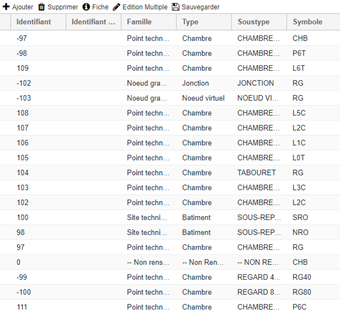
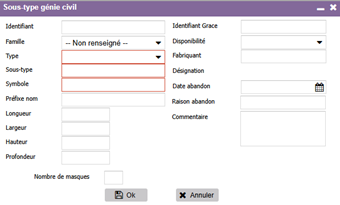
l’exemple ci-dessous, il va s’agir de créer un nouveau sous-type au sein de la
famille « Divers », type « Nœuds divers ».
L’utilisateur :
|
Action |
Résultat |
|
|
Clique sur |
Accède aux paramètres infrastructures du génie civil :
Si nécessaire,
clique sur |
|
|
Sélectionne le paramètre « sous-types génie civil » :
|
Affiche la liste des actions
possibles sur les tables de contrôle :
|
|
|
Clique sur |
Affiche le formulaire de
saisie :
Saisit les champs
et clique Clique sur |
|





Ce chapitre
concerne la création de nouveaux nœuds télécom.
Un nœud
télécom se paramètre à deux niveaux :
►
Au niveau du dessin prototype de
l’application contenant la définition de l’ensemble des symboles AutoCAD mis en
œuvre par le client Map ;
►
Au niveau de la base de données
(paramètres télécom du tableau de bord).
La création
d’un symbole peut se faire de multiples façons mais nous en proposons une :
►
Créer le symbole en tant que bloc
interne au dessin en cours de session. Cela permet par exemple de créer le
symbole en tenant compte de son environnement d’affichage de manière à
anticiper correctement son encombrement ;
►
Transférer le symbole dans le
dessin prototype à l’aide de Design Center.
Le dessin
prototype de se trouve dans le répertoire D:\Geobases\Telecom\DbGraph du
serveur.
L’identification
d’un nœud télécom relève de trois informations :
►
La famille ;
►
Le type ;
►
Le sous-type.
Selon les
cas, la création d’un nouveau nœud télécom peut passer par la création d’une
nouvelle famille, d’un nouveau type et d’un nouveau sous-type.
Si la
famille et le type existent déjà, la création d’un nouveau nœud peut se réduire
à la création d’un nouveau sous-type.
Au détail
des champs mis en œuvre, la création d’une nouvelle famille de nœud ou d’un
nouveau type relèvent de la même technique :
►
Accéder au Dashboard ;
►
Ouvrir le paramétrage
télécom ;
►
Accéder à la liste concernée
(famille, type ou sous-type) ;
►
Créer un nouvel enregistrement.
Dans
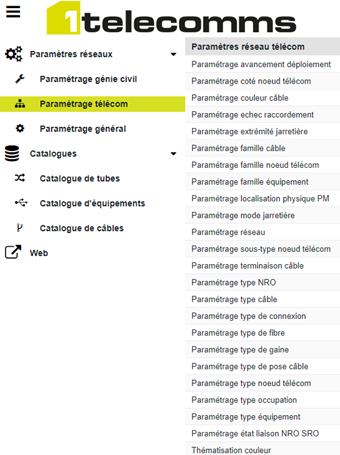
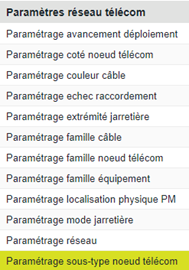
l’exemple ci-dessous, il va s’agir de créer un nouveau sous-type au sein de la
famille
« Télécom », type « Boitier ».
L’utilisateur :
|
Action |
Résultat |
|
|
Clique sur |
Accède aux paramètres réseau télécom :
Si nécessaire,
clique sur |
|
|
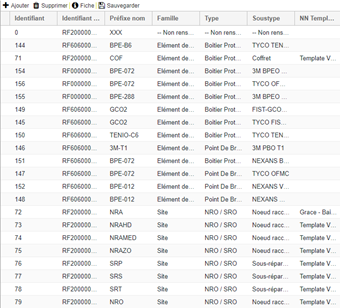
Sélectionne le paramètre « sous-type nœud télécom » :
|
Affiche la liste des actions
possibles sur les tables de contrôle :
|
|
|
Clique sur |
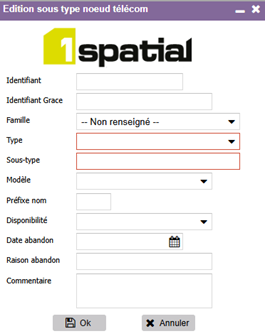
Affiche le formulaire de
saisie :
Saisit les champs
et clique Clique sur |
|




Ce chapitre
concerne la création de nouveaux équipements.
Un
équipement se paramètre à deux niveaux :
►
Au niveau du dessin prototype de
l’application contenant la définition de l’ensemble des symboles AutoCAD mis en
œuvre par le client Map ;
►
Au niveau de la base de données
(paramètres télécom du tableau de bord).
La création
d’un symbole peut se faire de multiples façons mais nous en proposons une :
►
Créer le symbole en tant que bloc
interne au dessin en cours de session. Cela permet par exemple de créer le
symbole en tenant compte de son environnement d’affichage de manière à
anticiper correctement son encombrement.
►
Transférer le symbole dans le
dessin prototype à l’aide de Design Center.
Le dessin prototype
de se trouve dans le répertoire D:\Geobases\Telecom\DbGraph du serveur.
L’identification
d’un équipement relève d’une seule information : La
famille.
La création
d’un nouvel équipement peut passer par la création d’une nouvelle famille. Si
la famille existe déjà, la création d’un nouvel équipement peut se réduire à la
création d’un nouveau type.
Au détail
des champs mis en œuvre, la création d’une nouvelle famille d’équipement ou
d’un nouveau type relèvent de la même technique :
►
Accéder au Dashboard ;
►
Ouvrir le paramétrage équipement ;
►
Accéder à la liste concernée
(famille, type ou sous-type) ;
►
Créer un nouvel enregistrement.
Dans
l’exemple ci-dessous, il va s’agir de créer un nouveau type.
L’utilisateur :
|
Action |
Résultat |
|
|
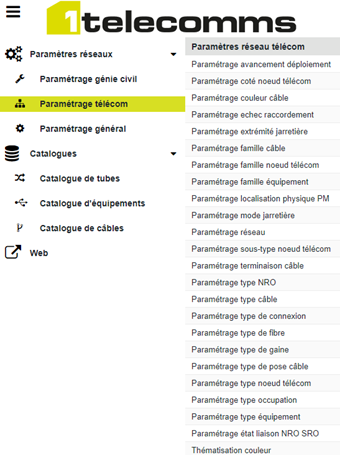
Clique sur |
Accède aux paramètres réseau télécom :
Si nécessaire,
clique sur |
|
|
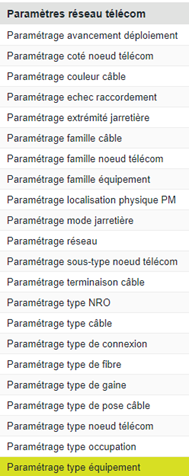
Sélectionne le paramètre « type équipement » :
|
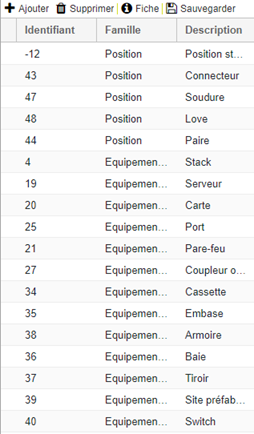
Affiche la liste des actions
possibles sur les tables de contrôle :
|
|
|
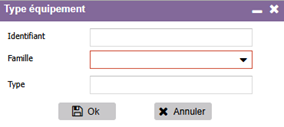
Clique sur |
Affiche le formulaire de
saisie :
Saisit les champs
et clique Clique sur |
|